Sprache zu Text offline
Scribesmith wandelt gesprochene Aufnahmen sowie Audio- und Videodateien direkt auf deinem Android-Smartphone in lesbaren Text um. Für alle, die Gespräche, Vorlesungen, Interviews oder eigene Ideen festhalten und später gezielt nachlesen möchten.
Bei Google Play herunterladen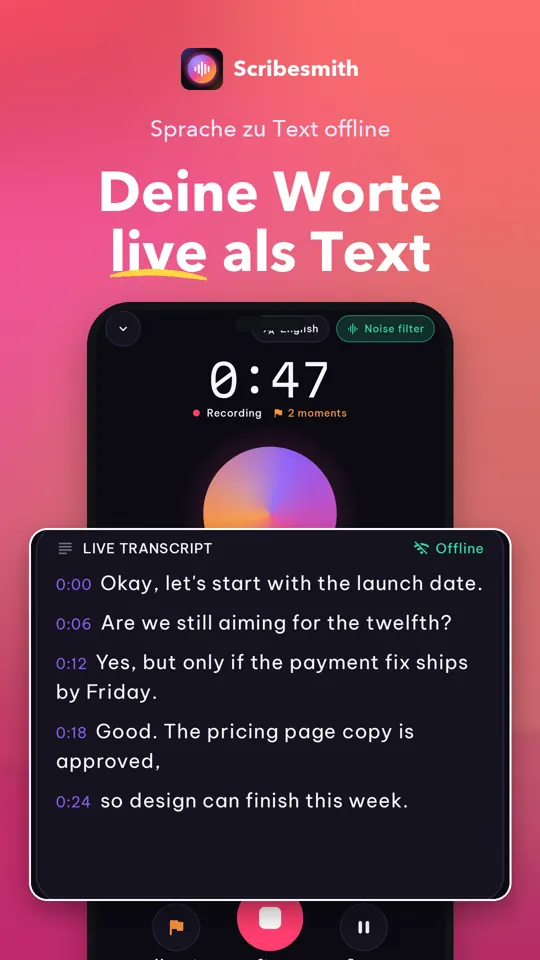
Screenshots
Funktionen für Sprache zu Text
Live-Text beim Aufnehmen
Starte die Aufnahme mit einem Tippen und verfolge den erkannten Text schon während du sprichst. Pausiere, setze fort und markiere wichtige Momente.
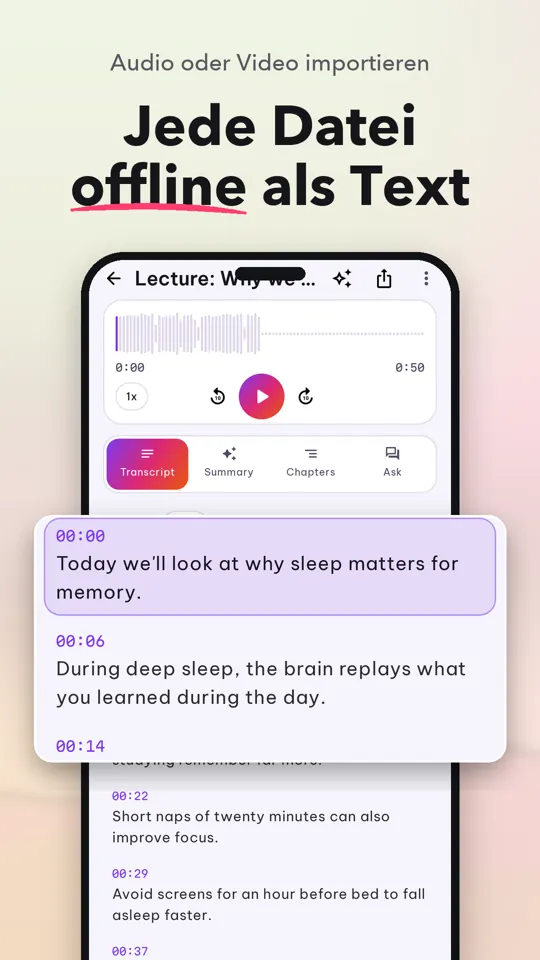
Audio und Video importieren
Öffne Dateien über die Dateiauswahl, eine andere App oder die Teilen-Funktion. Scribesmith transkribiert den Ton auch dann weiter, wenn du den Bildschirm verlässt.
Transkription ohne WLAN
Die lokale Spracherkennung verarbeitet Aufnahmen und importierte Dateien direkt auf deinem Gerät. Deutsch und Vietnamesisch werden unterstützt.
Aufnahmen gezielt wiederfinden
Die Wiedergabe zeigt eine Wellenform und folgt dem Text. Tippe auf eine Textstelle, um direkt zum passenden Moment der Aufnahme zu springen.
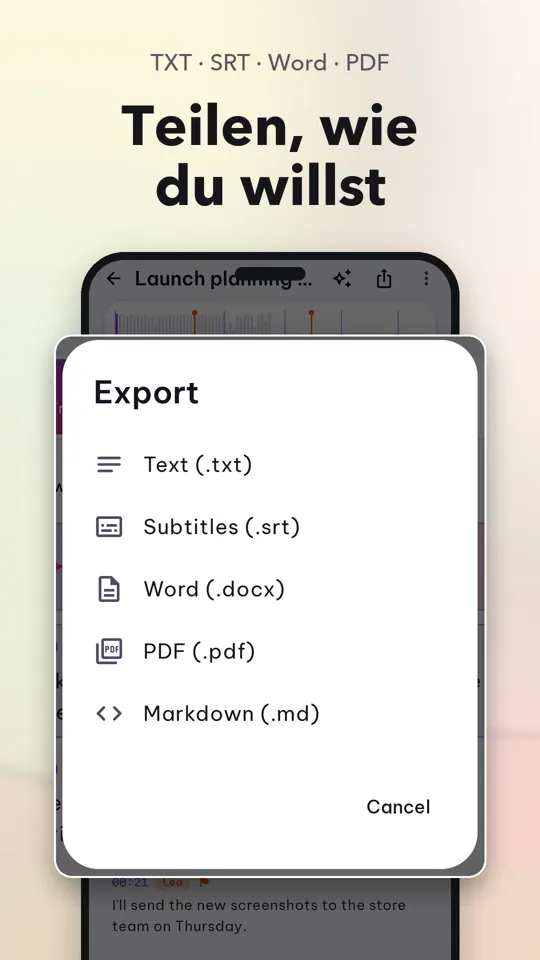
TXT- und SRT-Export
Teile Transkripte als TXT- oder SRT-Datei. Mit Pro kommen Word-, PDF- und Markdown-Export hinzu.
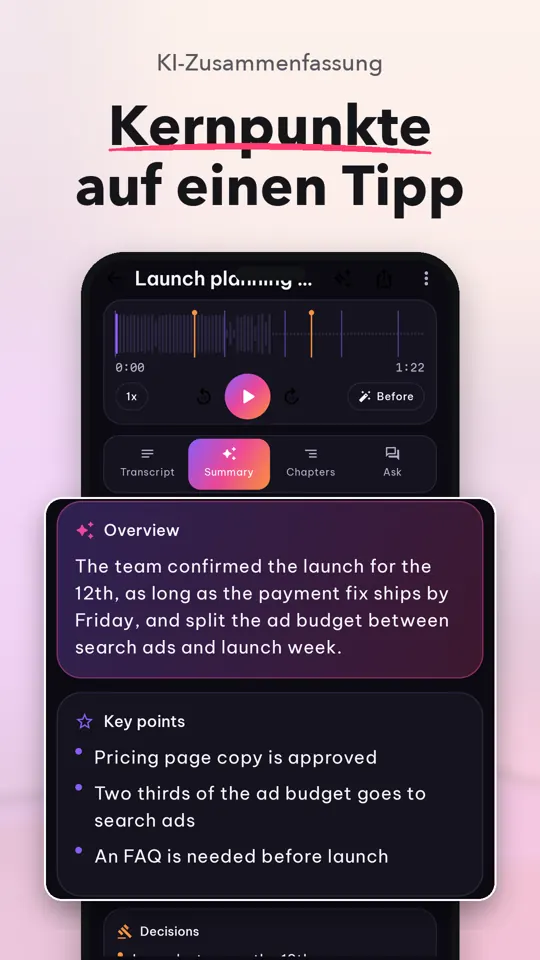
KI-Notizen zum Transkript
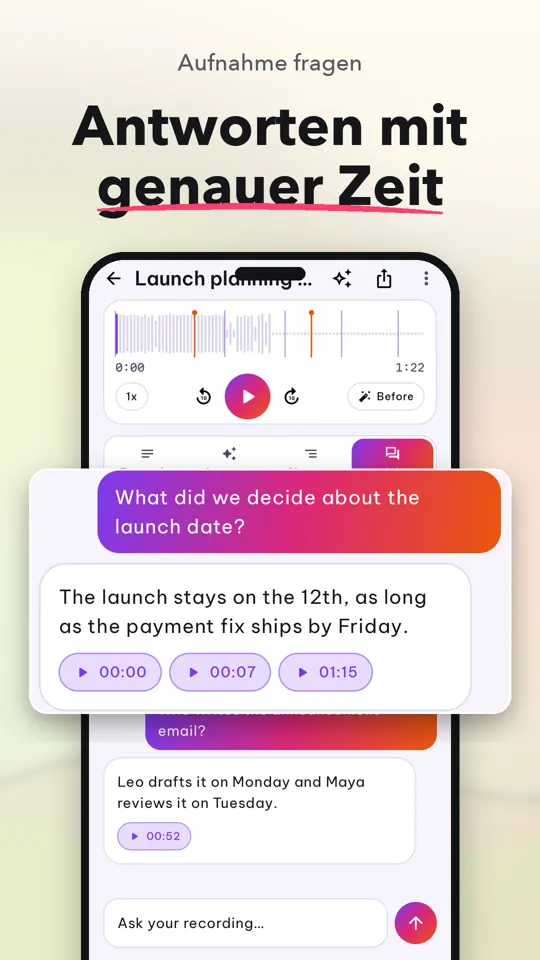
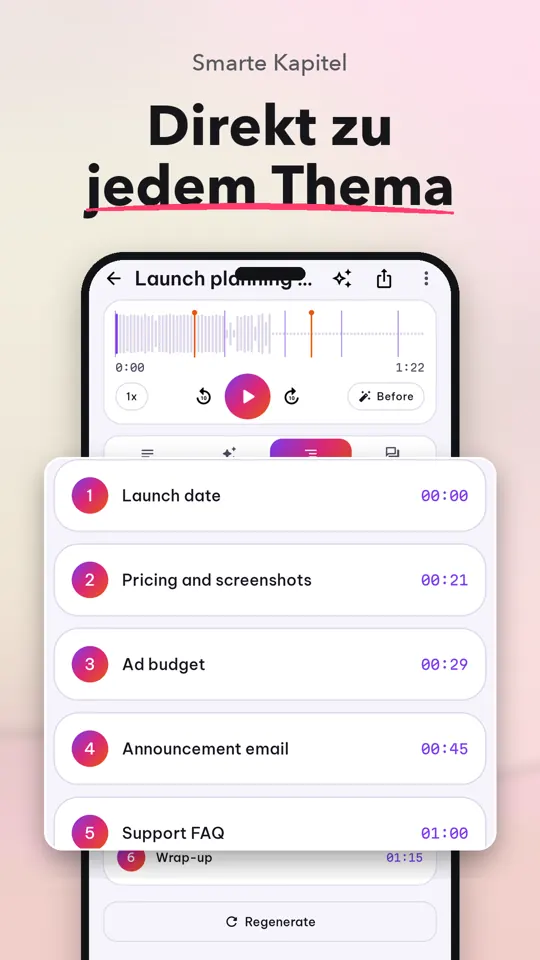
Lass dir eine Übersicht, wichtige Punkte, Entscheidungen und Aufgaben erstellen. Smart Chapters und Fragen zur Aufnahme helfen dir, passende Stellen wiederzufinden.
Sprecher automatisch kennzeichnen
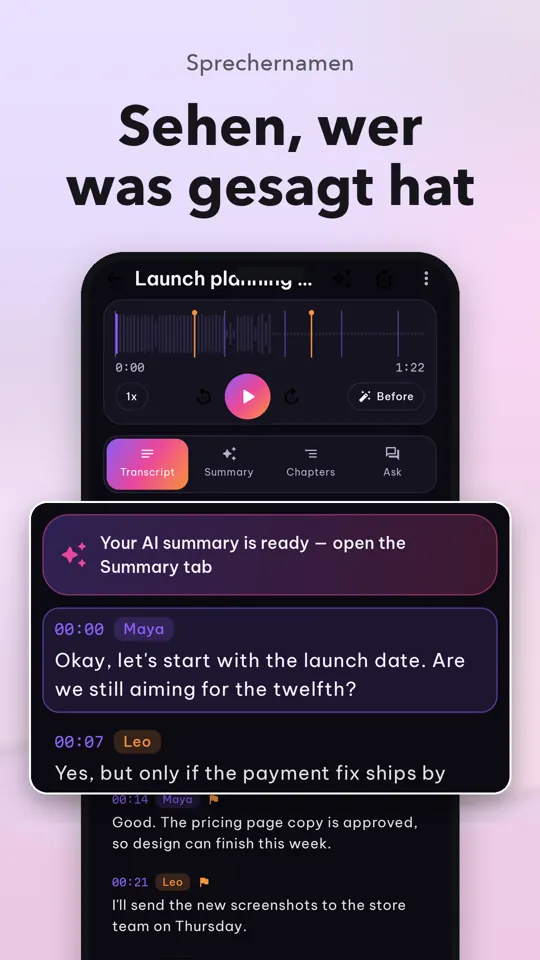
Pro kann Sprecher in unterstützten Aufnahmen kennzeichnen. Anschließend kannst du die Namen ändern.
Aufnahmen sicher schützen
Der verschlüsselte Vault schützt ausgewählte Aufnahmen hinter Fingerabdruck oder PIN. Diese Funktion ist mit Pro verfügbar.
In drei Schritten starten
Aufnehmen oder Datei öffnen
Starte eine Aufnahme direkt in Scribesmith oder importiere eine Audio- oder Videodatei.
Transkript prüfen
Lies den erkannten Text und höre die Aufnahme mit Wellenform und Wiedergabesteuerung ab.
Exportieren und teilen
Teile dein Transkript als TXT oder SRT oder nutze mit Pro weitere Exportformate.
Für welche Aufnahmen?
- Gespräche und Interviews festhalten
- Vorlesungen später in Ruhe nachlesen
- Sprachnotizen in Text umwandeln
- Audio- und Videodateien transkribieren
- Aufnahmen ohne WLAN bearbeiten
- Wichtige Stellen in Transkripten finden
Kostenlose Basis und Pro
Free
- Live-Text während der Aufnahme
- Audio- und Videoimport mit lokaler Erkennung
- Wiedergabe mit Wellenform und Sprungmarken
- TXT- und SRT-Export
Pro
- Genauere Erkennungsmodelle
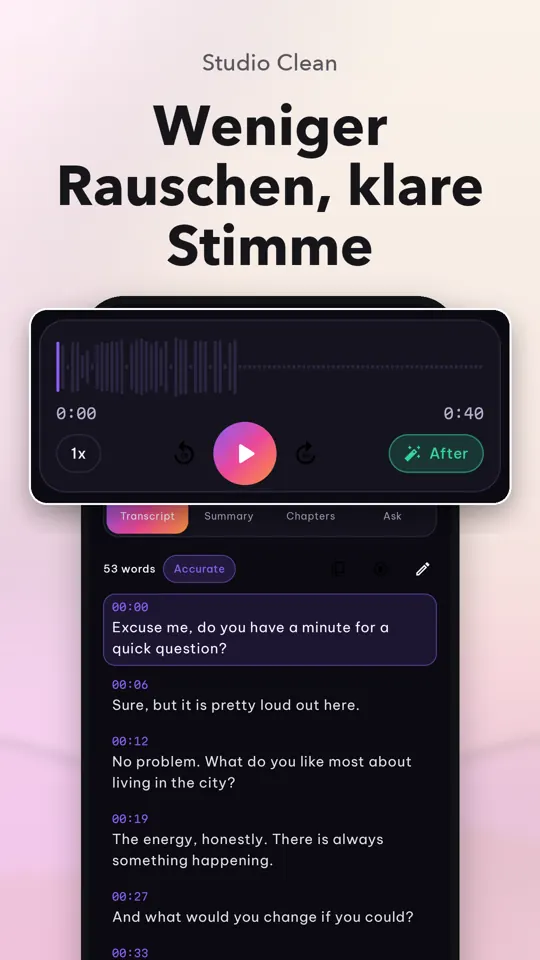
- Sprecherkennzeichnung und Studio Clean
- Ordner und Volltextsuche
- Mehrere Dateien auf einmal importieren
- Verschlüsselter Vault
- Word-, PDF- und Markdown-Export
Häufige Fragen
Funktioniert Scribesmith offline?
Ja. Die lokale Spracherkennung verarbeitet Live-Aufnahmen und importierte Dateien direkt auf dem Gerät, auch ohne WLAN. KI-Notizen sind davon getrennt und nutzen einen KI-Dienst.
Ist Scribesmith kostenlos?
Die kostenlose Basis enthält Live-Text, Dateiimport, Wiedergabe sowie TXT- und SRT-Export. Pro schaltet weitere Funktionen frei; einzelne Pro-Werkzeuge lassen sich zeitweise auch über ein Werbevideo freischalten.
Was passiert mit meinen Aufnahmen und Daten?
Die Spracherkennung läuft auf deinem Gerät. Für KI-Notizen wird nur der Transkriptionstext an den KI-Dienst gesendet; die Audiodatei bleibt auf deinem Smartphone.
Gibt es Scribesmith für iPhone?
Scribesmith ist für Android-Smartphones verfügbar. Eine iPhone-Version ist nicht angegeben.
Welche Sprachen erkennt Scribesmith?
Deutsch und Vietnamesisch werden unterstützt. Weitere Sprachen können je nach verfügbarem Erkennungsmodell verfügbar sein.
Kann ich Audio und Video transkribieren?
Ja. Importiere eine Audio- oder Videodatei über die Dateiauswahl, die Teilen-Funktion oder „Öffnen mit“. Scribesmith transkribiert den Ton und kann den Import auch nach dem Verlassen des Bildschirms fortsetzen.
Anleitungen
How to Convert Audio to Text on Android
Learn Android options for turning speech into text, from keyboard dictation to recording and file transcription, plus practical tips and Scribesmith steps.
How to Record Voice Notes on Android
Learn how to record voice notes on Android with the built-in recorder or an app, plus tips for clear audio, finding files, transcription, and fixes.